01 / 04
Starte mit dem, was dir gehört.
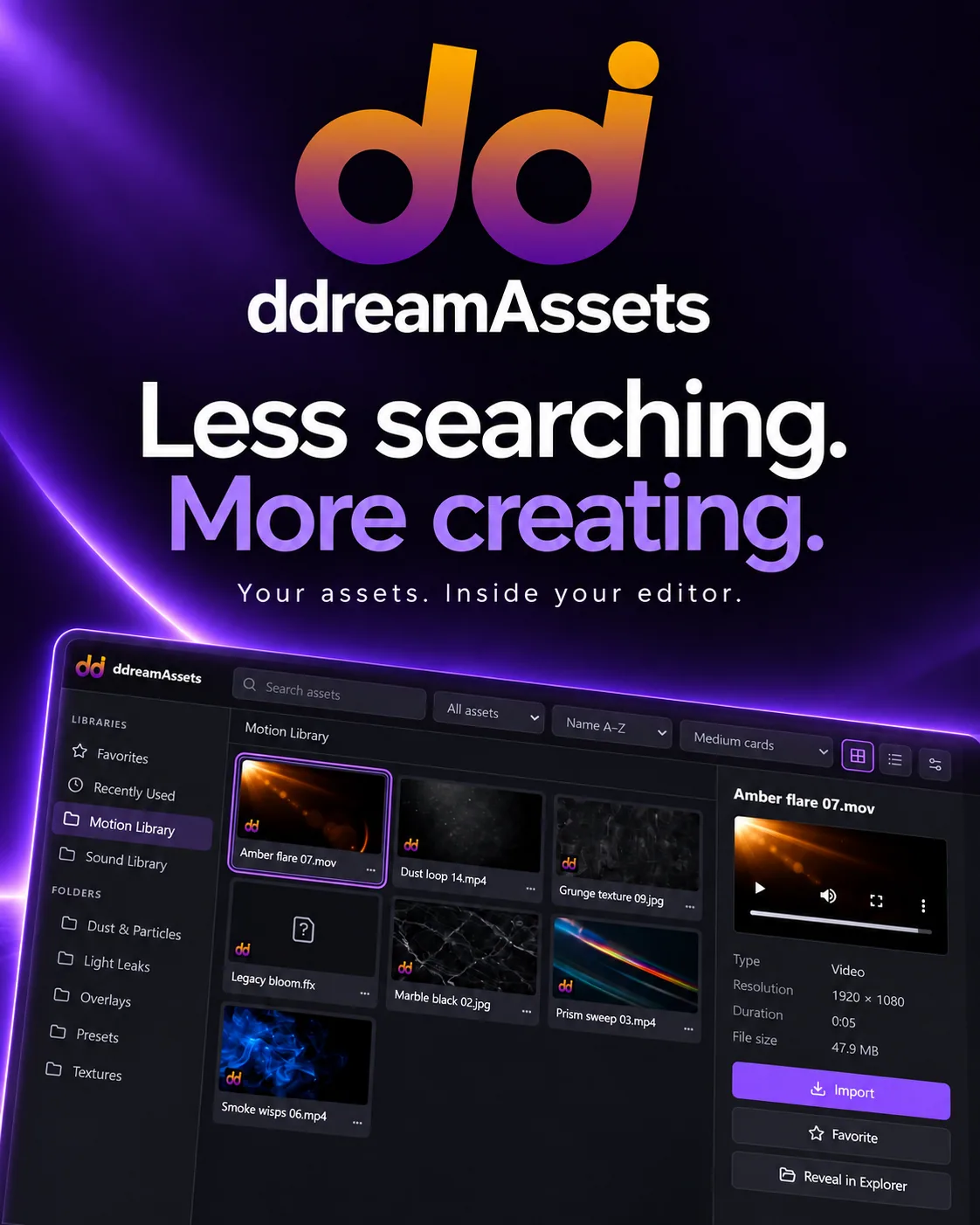
Deine Sounds. Deine Übergänge. Deine Lieblingsbilder. Verbinde deine Ordner mit einem vertrauten Panel, ohne deine ganze Sammlung neu zu organisieren.
Die Originaldateien bleiben auf deinem Computer.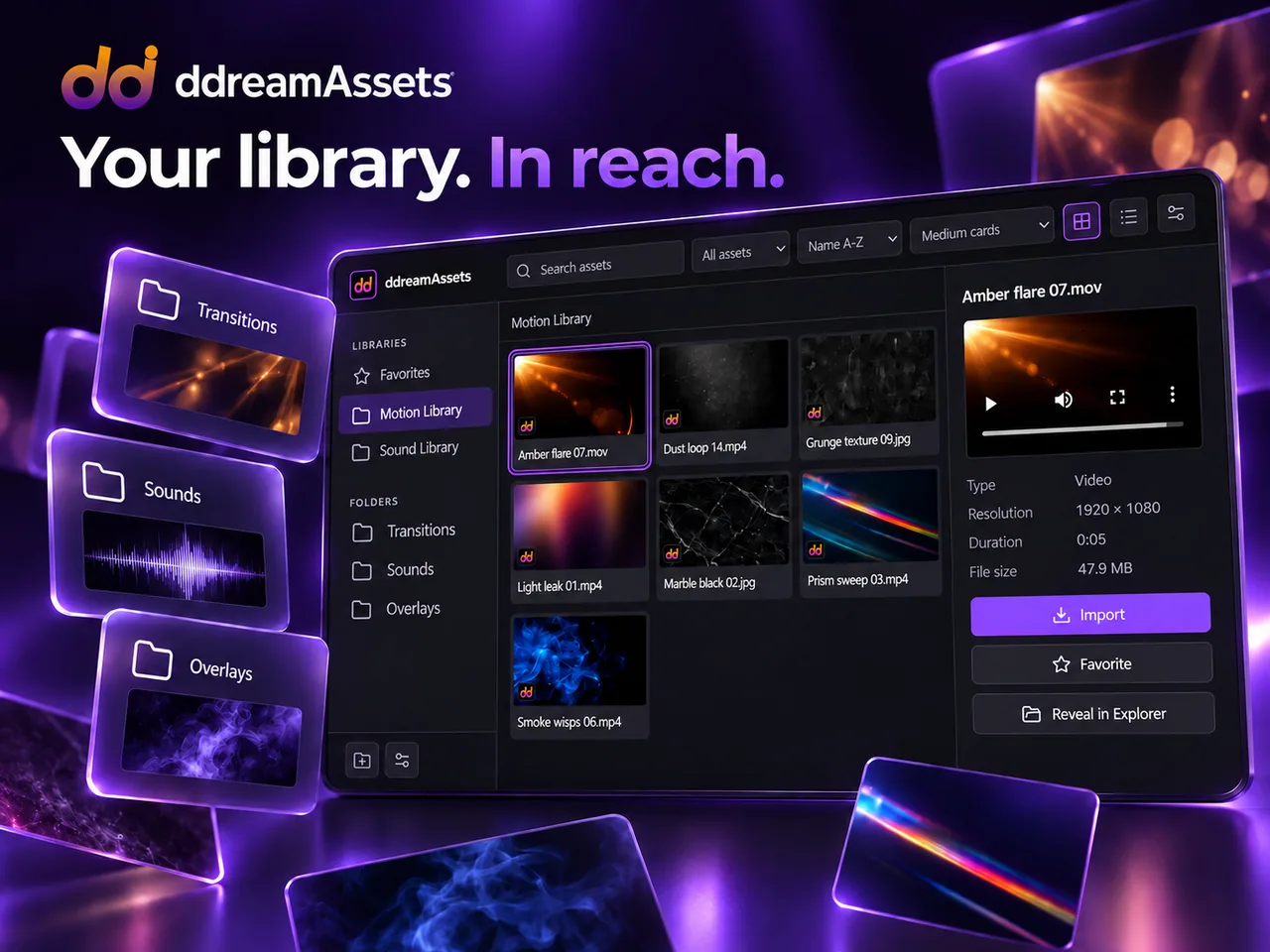
 ddreamAssets
Für Premiere Pro & After Effects · Windows
Sounds, Videos und Bilder in einem vertrauten Panel. Finde das passende Material, prüfe die Vorschau und arbeite weiter — ohne ständig zwischen Ordnern zu wechseln.
Weniger suchen. Mehr gestalten.
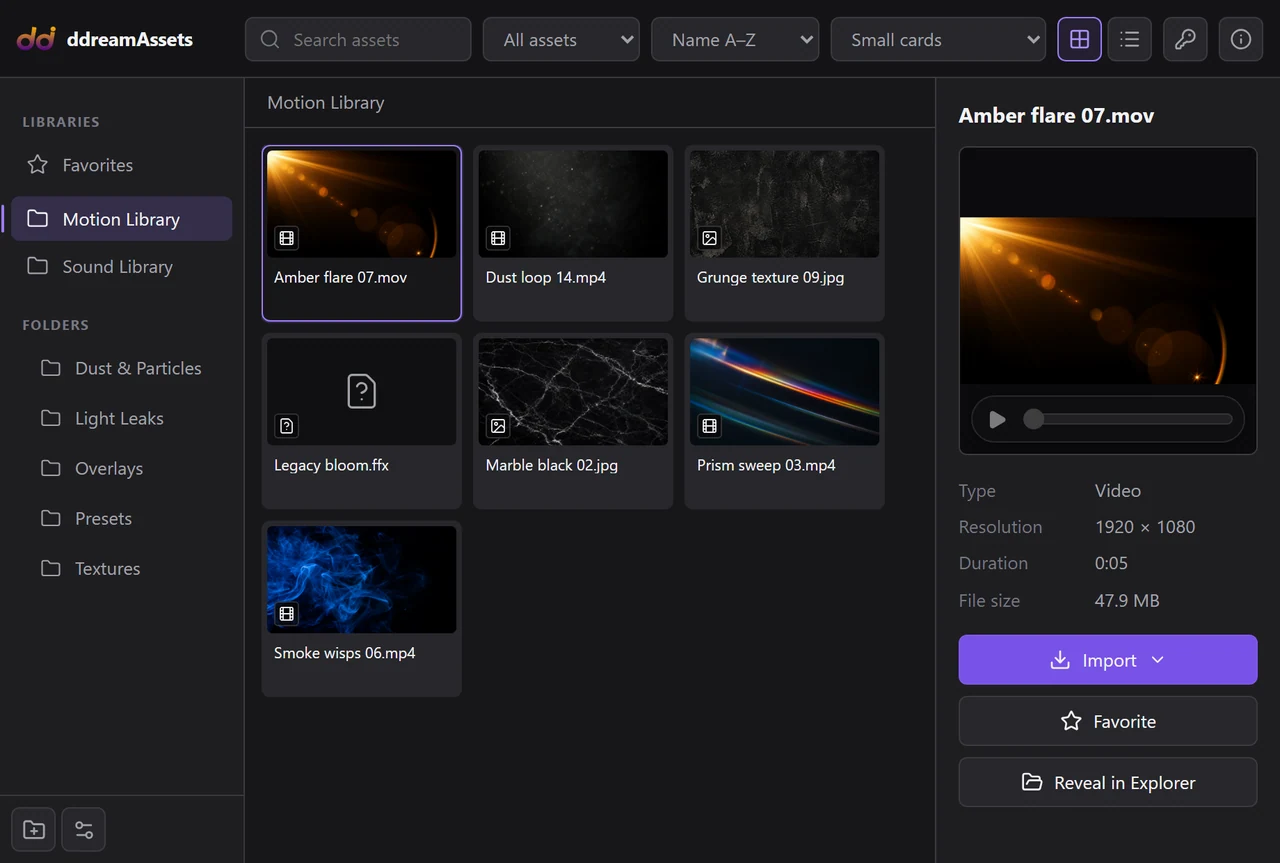
Nicht mehr überlegen, in welchem Ordner dieser eine Sound liegt. Bündele deine Sammlungen in einem Panel: nach Namen suchen, Vorschauen prüfen und zu deinen Favoriten zurückkehren.
Ein Panel für deine Medien
Vom kurzen Soundeffekt bis zum Lieblingsübergang — das passende Material bleibt griffbereit.
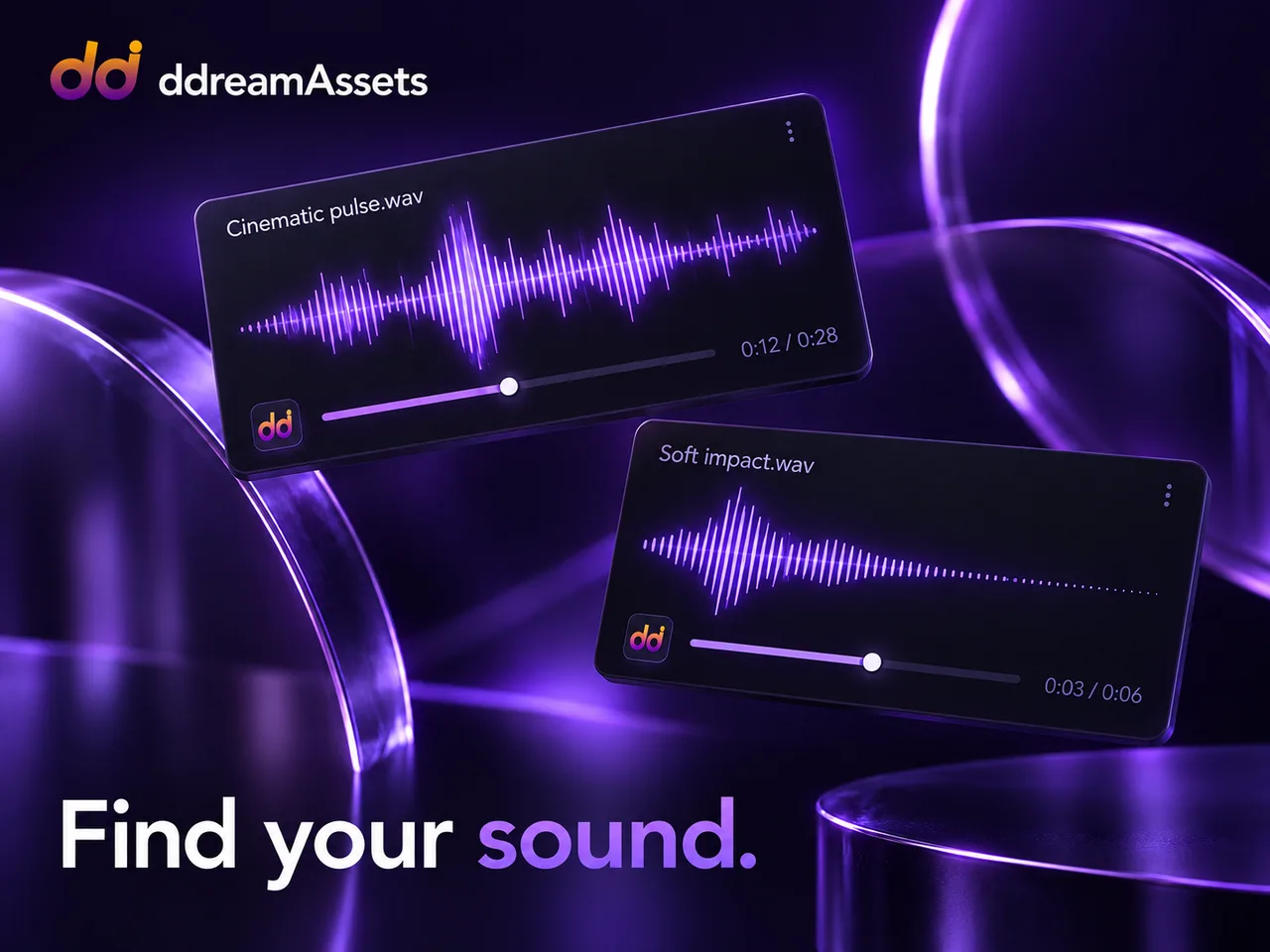
Finde den passenden Sound anhand der Wellenform, höre ihn an und springe zur gewünschten Stelle. Wiedergabe, Pause und Spulen sind in Premiere Pro und After Effects direkt erreichbar.
Nach dem Import stoppt die Vorschauwiedergabe.
Von deinen Ordnern in dein Projekt
Scrollen und entdecken
Deine Sounds. Deine Übergänge. Deine Lieblingsbilder. Verbinde deine Ordner mit einem vertrauten Panel, ohne deine ganze Sammlung neu zu organisieren. Die Originaldateien bleiben auf deinem Computer.
Suche nach Dateinamen, prüfe eine Videovorschau oder orientiere dich an der Audiowellenform. Finde den richtigen Moment, bevor du das Material in die Timeline einfügst. Fertige Vorschauen werden im Cache gespeichert.
Importiere direkt aus dem Panel. Oder ziehe Dateien in die Timeline von Premiere Pro. Nach dem Import stoppt die Vorschauwiedergabe, damit du deinen Schnitt hören kannst. Weniger Wechsel zwischen Fenstern.
Premiere Pro für den Schnitt. After Effects für Animationen. Nutze deine Bibliothek in beiden Programmen — mit gemeinsamer Aktivierung auf demselben Computer und unter demselben Windows-Benutzerkonto. Ein Panel für Premiere Pro und After Effects.
Deine Sounds. Deine Übergänge. Deine Lieblingsbilder. Verbinde deine Ordner mit einem vertrauten Panel, ohne deine ganze Sammlung neu zu organisieren.
Die Originaldateien bleiben auf deinem Computer.Suche nach Dateinamen, prüfe eine Videovorschau oder orientiere dich an der Audiowellenform. Finde den richtigen Moment, bevor du das Material in die Timeline einfügst.
Fertige Vorschauen werden im Cache gespeichert.Importiere direkt aus dem Panel. Oder ziehe Dateien in die Timeline von Premiere Pro. Nach dem Import stoppt die Vorschauwiedergabe, damit du deinen Schnitt hören kannst.
Weniger Wechsel zwischen Fenstern.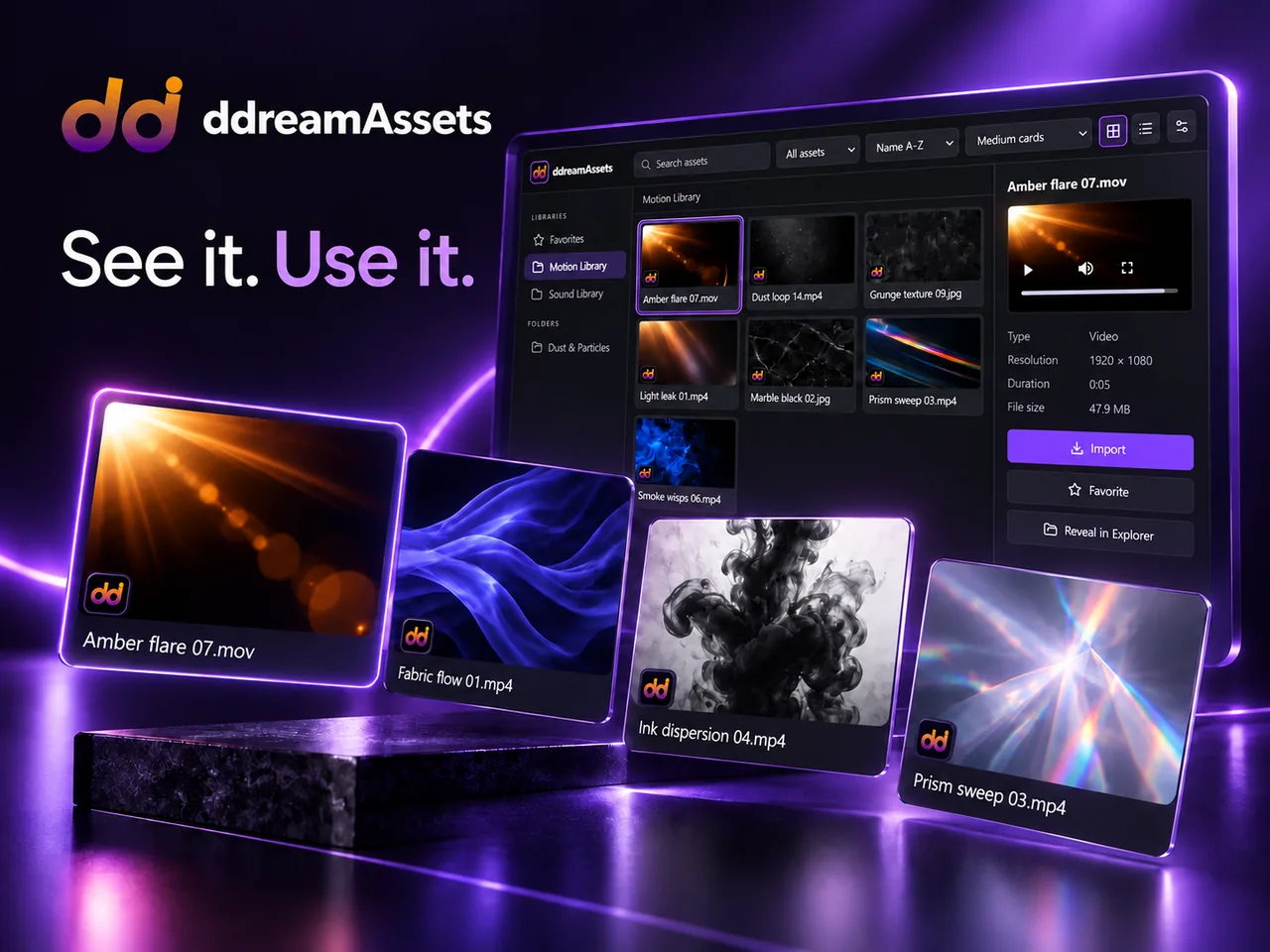
Premiere Pro für den Schnitt. After Effects für Animationen. Nutze deine Bibliothek in beiden Programmen — mit gemeinsamer Aktivierung auf demselben Computer und unter demselben Windows-Benutzerkonto.
Ein Panel für Premiere Pro und After Effects.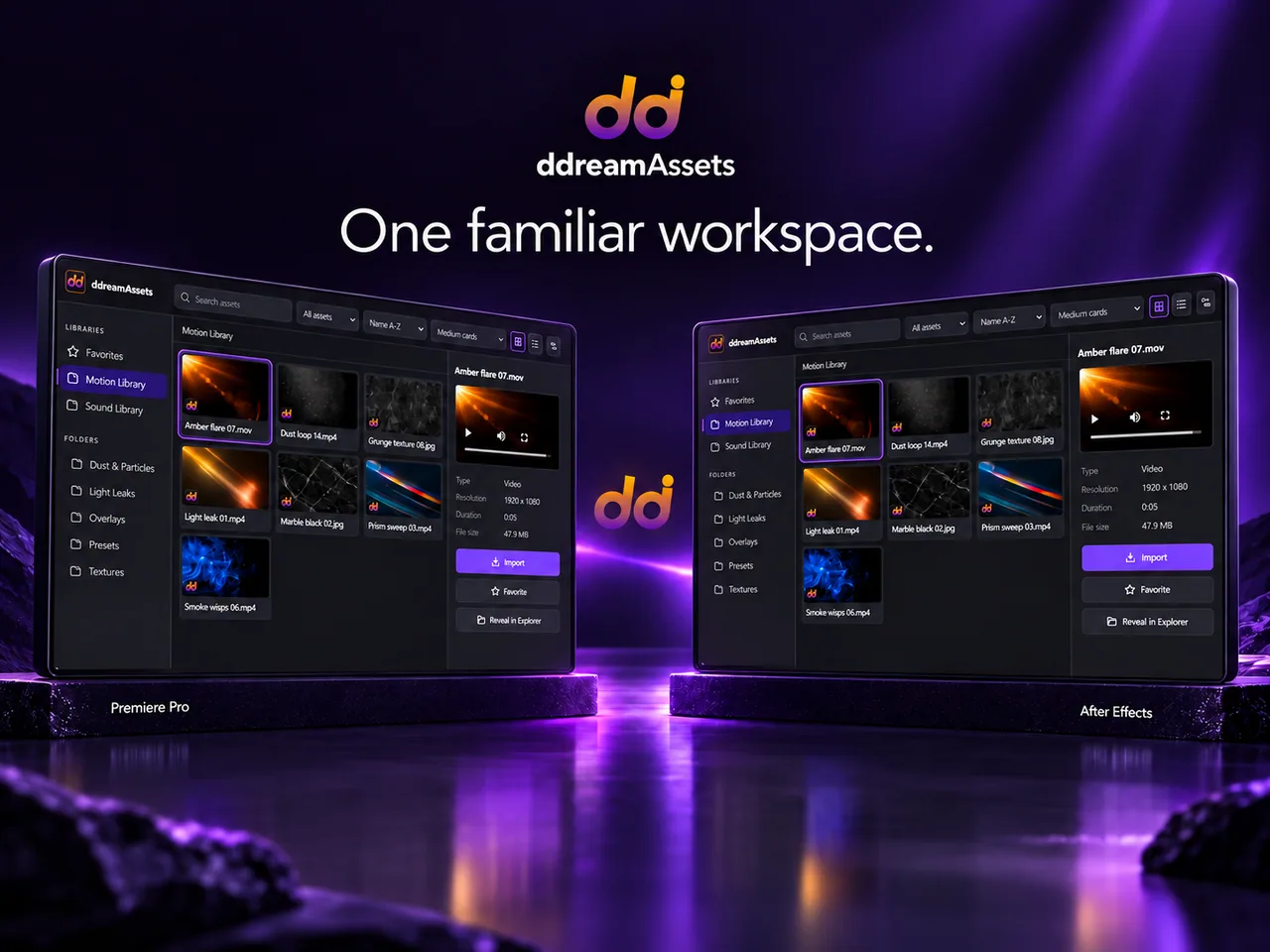
Zwei Programme. Ein vertrauter Workflow.
Deine vertraute Bibliothek in Premiere Pro und After Effects. Auf demselben Computer und unter demselben Windows-Benutzerkonto gilt die Aktivierung für beide Programme.
Aktuelle Version für Windows x64
Getestet in Premiere Pro 26.3.2 und After Effects 26.3.0. Eine macOS-Version ist noch nicht verfügbar. Ein Schlüssel unterstützt bis zu zwei aktive Geräte. Beide Editoren auf demselben Computer und unter demselben Windows-Benutzerkonto belegen einen Geräteplatz. Adobe ist separat erhältlich.
Einfach loslegen
ddreamAssets wird als Adobe-Erweiterung installiert. Deine Bibliothek bleibt im Editor statt in einem weiteren Fenster.
Schließe deine Adobe-Programme und installiere das Erweiterungspaket mit einem kompatiblen ZXP-Installer.
Öffne ddreamAssets über das Erweiterungsmenü in Adobe und gib deinen Schlüssel ein. Für die erste Aktivierung ist eine Internetverbindung erforderlich.
Verbinde deine Medienbibliothek. Nach der ersten Vorbereitung bleiben erzeugte Vorschauen im Cache gespeichert.
ddreamAssets kaufen
Deine Medienbibliothek — direkt in Premiere Pro und After Effects.
Vor dem Start
Eine Adobe-Erweiterung für deine eigene Medienbibliothek: Suche, Favoriten, Vorschauen und Import. Ein Paket mit Sounds, Videos und Bildern ist nicht enthalten — du verbindest deine eigenen Ordner. Die Medien in den Illustrationen dienen als Beispiele.
Nein, wenn beide Editoren auf demselben Computer und unter demselben Windows-Benutzerkonto laufen. Sie teilen sich die Aktivierung und belegen einen der zwei Geräteplätze deines Schlüssels. Einen zweiten Computer aktivierst du separat mit demselben Schlüssel.
Deine Bibliothek und fertige Vorschauen werden lokal gespeichert. Für die erste Aktivierung und die regelmäßige Lizenzprüfung ist Internet erforderlich. Du musst die Lizenz nicht bei jedem Öffnen des Panels neu aktivieren.
Die Originaldateien bleiben in deinen ausgewählten Ordnern. Für manche Formate kann beim Import eine kompatible Kopie erforderlich sein. Wenn du ein Projekt verschiebst, behalte die verknüpften Medien oder sammle sie mit den Projektwerkzeugen von Adobe.
Beim ersten Hinzufügen eines Ordners kann das Erstellen von Vorschaubildern und Audiowellenformen etwas dauern. Fertige Vorschauen werden gespeichert und wiederverwendet, solange die Quelldatei unverändert bleibt.
Refresh prüft die verbundenen Ordner, nimmt neue Dateien in die Bibliothek auf und entfernt Einträge für gelöschte Dateien. Vorschauen unveränderter Medien bleiben erhalten. Refresh löscht keine Originaldateien und baut nicht die gesamte Bibliothek neu auf.
Installiere das Plugin auf dem neuen Computer und aktiviere es mit deinem Schlüssel. Sind beide Geräteplätze belegt, öffne auf einem bereits aktivierten Computer die Lizenzeinstellungen → Manage devices und entferne das alte Gerät aus der Liste, um einen Platz freizugeben. Die Geräteverwaltung benötigt Internetzugang. Hast du keinen Zugriff mehr auf einen aktivierten Computer, wende dich an den Support. Übertrage deine Medien separat — die Lizenz speichert deine Bibliothek nicht in der Cloud.
Die aktuelle ddreamAssets-Version ist für Windows x64 vorgesehen. Eine macOS-Version ist noch nicht verfügbar.
Bilder: JPG, JPEG, PNG. Audio: WAV, MP3, M4A, AAC, AIF, AIFF, FLAC, OGG. Video: MP4, MOV, M4V, WEBM, MKV, AVI, MXF, MTS, M2TS. Dies sind erkannte Dateiendungen, keine Garantie für die Vorschau oder den Import jeder Datei: Die Kompatibilität hängt vom Codec und deiner installierten Adobe-Version ab.
Die Vorschauwiedergabe einiger 60-FPS-Clips und anderer inkompatibler Videos ist in der aktuellen Version nicht verfügbar. Die automatische Konvertierung für die Vorschau ist deaktiviert. Eine fehlende Vorschau verhindert weder Import noch Drag-and-drop, sofern die Datei erreichbar ist und von Adobe unterstützt wird. Die Bildrate — 24, 25, 30 oder 60 FPS — bestimmt die Kompatibilität nicht allein. Vorschaubilder der Karten und Videowiedergabe sind getrennte Funktionen: Ein Vorschaubild garantiert keine Wiedergabe.
Du kannst eine separate MP4-Kopie mit H.264 und 8-Bit-SDR-Video erstellen, hinzufügen und im Plugin testen. Das ist eine Kompatibilitätsprüfung, keine garantierte Lösung. Behalte das Original: Eine niedrigere Bildrate allein garantiert keine Behebung. Ersetze keine Medien, auf die ein Adobe-Projekt bereits verweist.
ddreamAssets
Konzentriere dich wieder auf das, wofür du deinen Editor geöffnet hast.
Zahlungswege ansehen